

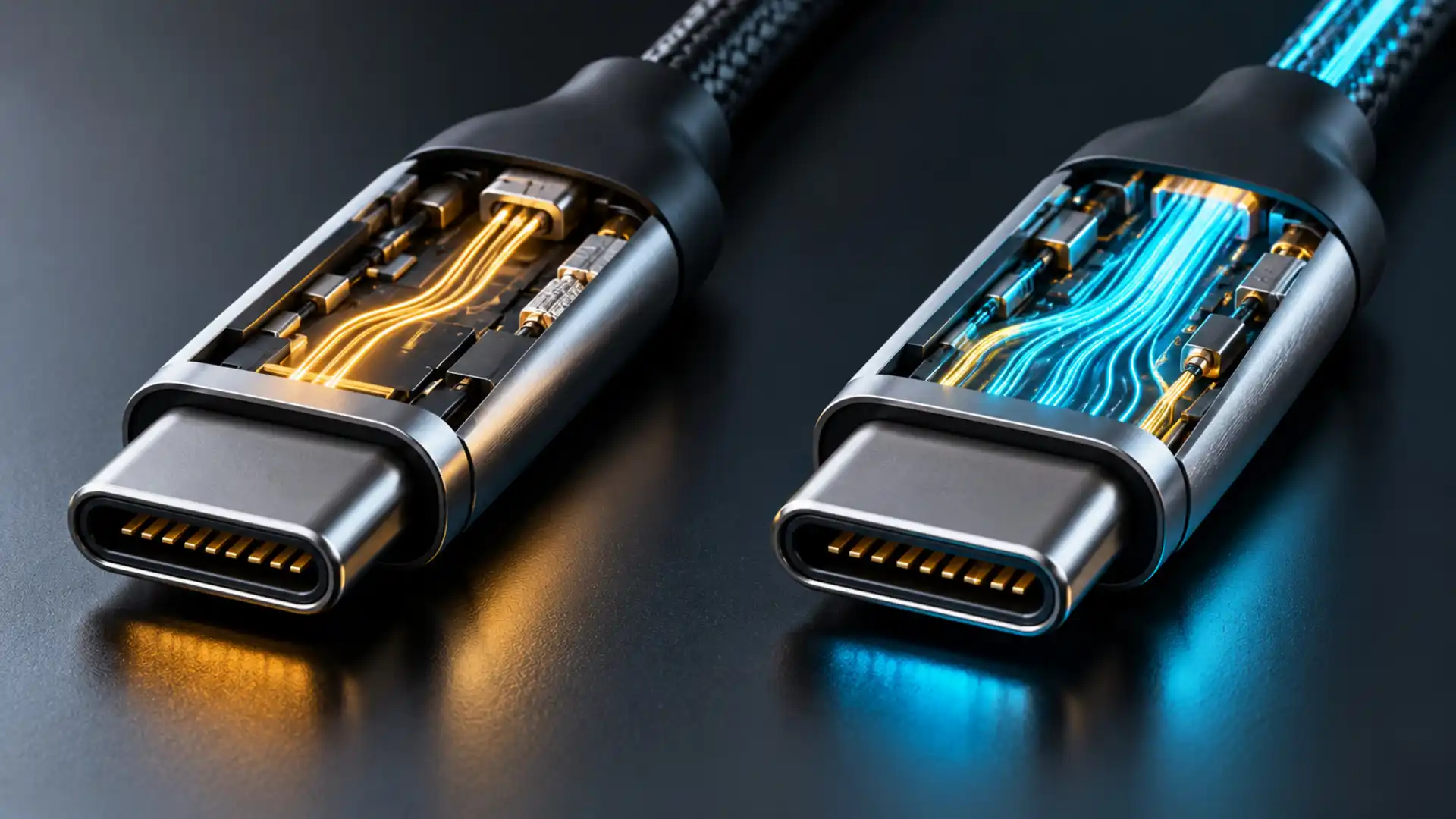

Keď na notebooku vidíme USB-C, vieme, aký konektor doň fyzicky zapadne. Nevieme však automaticky, akou rýchlosťou prenáša dáta, či podporuje video, koľko energie dodá ani aké protokoly tuneluje. Výrobca môže za rovnakým otvorom ponúknuť USB 2 s rýchlosťou 480 Mb/s, USB 3, USB4 alebo Thunderbolt.
USB-C je tvar, nie výkon
Pre používateľa Macu je to dôležité najmä pri modeloch s rôzne vybavenými portmi. Kábel môže pasovať, zariadenie sa môže rozsvietiť, no výkon alebo video nemusia zodpovedať očakávaniu.
Najjednoduchšie pravidlo znie: každý moderný Thunderbolt port má tvar USB-C, ale nie každý USB-C port je Thunderbolt. Konektor určuje, čo zapojíte; štandard určuje, čo spojenie dokáže.
Thunderbolt prináša povinné minimum
Thunderbolt 4 garantuje 40 Gb/s. Thunderbolt 5 zvyšuje obojsmernú šírku pásma na 80 Gb/s a pri režime Bandwidth Boost dokáže vyhradiť až 120 Gb/s jedným smerom, typicky pre náročné zobrazovanie. Intel zároveň vyžaduje certifikáciu zariadení a káblov, podporu stanovených funkcií a testovanie kvality.
USB4 môže dosiahnuť 80 Gb/s, ale požadované minimum a voliteľné funkcie sa líšia. Výrobca môže implementovať menej schopnú konfiguráciu. Preto označenie USB4 bez ďalších údajov nehovorí používateľovi toľko ako certifikovaný Thunderbolt 5.
Rýchlosť je len jedna časť rozdielu
Vyššia priepustnosť umožňuje rýchle externé SSD, doky a viac displejov. Engadget uvádza ilustračné porovnanie presunu 500 GB súboru: pri 10 Gb/s USB 3 približne sedem minút, pri Thunderbolt 5 menej než minútu. Reálny čas však obmedzuje aj disk, radič, súborový systém a režijné dáta.
Thunderbolt garantuje aj súbor funkcií okolo dát, videa a napájania. Pri bežnom USB-C môže byť DisplayPort Alt Mode voliteľný. Dva rovnako vyzerajúce porty na jednom zariadení preto nemusia podporovať rovnaký monitor alebo dok.
Kábel je súčasť systému
Výkon spojenia vždy určuje najslabší článok. Thunderbolt SSD v rýchlom porte nepôjde naplno cez obyčajný kábel určený hlavne na nabíjanie. Niektoré USB-C káble prenášajú dáta iba rýchlosťou USB 2, hoci dokážu dodať vysoký nabíjací výkon.
Pri nákupe treba oddeliť tri parametre: dátovú rýchlosť, podporovaný výkon USB Power Delivery a video. Hrubší alebo drahší kábel automaticky neznamená správnu kombináciu. Najistejšie je hľadať certifikáciu a presné čísla, nie frázu „high speed“.
Kompatibilita funguje, výkon sa prispôsobí
Bežný USB-C disk bude v Thunderbolt porte spravidla fungovať, ale iba vlastnou rýchlosťou. Thunderbolt zariadenie v obyčajnom USB-C porte môže prepnúť na pomalší kompatibilný režim, ak ho podporuje. Staršie alebo čisto Thunderbolt príslušenstvo však nemusí fungovať vôbec.
To je dôvod, prečo fyzická kompatibilita nie je zárukou funkčnej kompatibility. Pred kúpou doku, displeja alebo profesionálneho disku treba overiť port počítača, požiadavky zariadenia aj priložený kábel.
Ako zistiť, čo má konkrétny Mac
Apple porty na notebookoch často neoznačuje ikonou. Najspoľahlivejšou cestou je otvoriť O tomto Macu, zistiť presný model a na stránke technických parametrov Apple vyhľadať sekciu Nabíjanie a rozšírenia alebo Podpora videa.
Pri doku treba skontrolovať nielen názov Thunderbolt, ale aj generáciu, počet podporovaných monitorov a obmedzenia konkrétneho čipu Macu. Pri externom SSD má význam porovnať deklarovanú rýchlosť disku s portom. Pre nabíjačku a kábel je kľúčový výkon vo wattoch.
Kedy Thunderbolt nepotrebujete
Na nabíjanie telefónu, pripojenie klávesnice alebo bežný prenos dokumentov stačí štandardné USB-C. Thunderbolt dáva zmysel pri rýchlom externom úložisku, profesionálnom videu, viacerých displejoch alebo doku, ktorý kombinuje veľa zariadení cez jeden kábel. Vyššia cena teda nie je automaticky lepšou voľbou. Je platbou za garantovaný výkon a kompatibilitu v náročnejšom scenári.
USB-C zjednotil konektor, nie všetky funkcie. Pri výbere príslušenstva treba čítať technické parametre portu, zariadenia aj kábla. Thunderbolt je drahší, no jeho hlavnou hodnotou nie je logo: je ňou predvídateľné minimum výkonu a funkcií.